Windows音频管理简介,以及Virtual Audio Cable (VAC) 介绍
“ Virtual Audio Cable (VAC) is an audio bridge between applications that transmits sounds (audio streams) from app to app, from device to device. ”♬ Windows音频管理 ♬
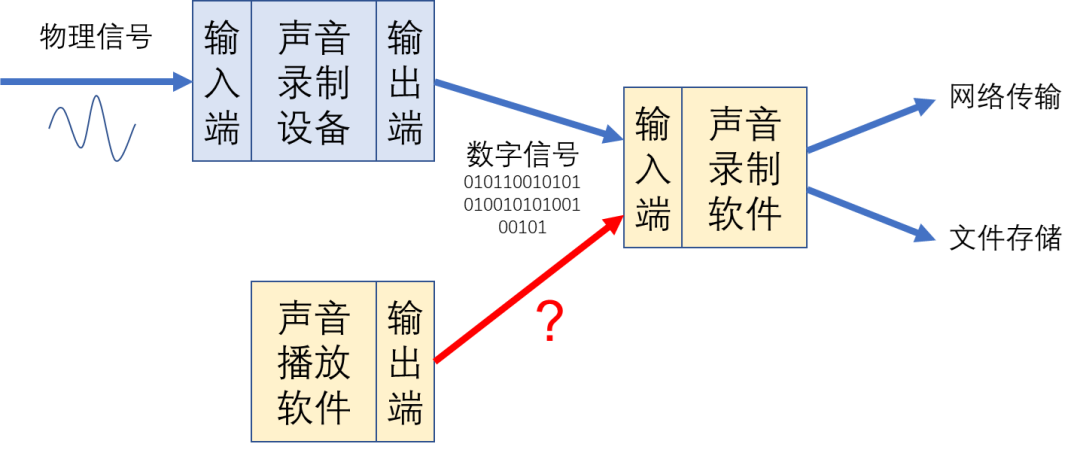
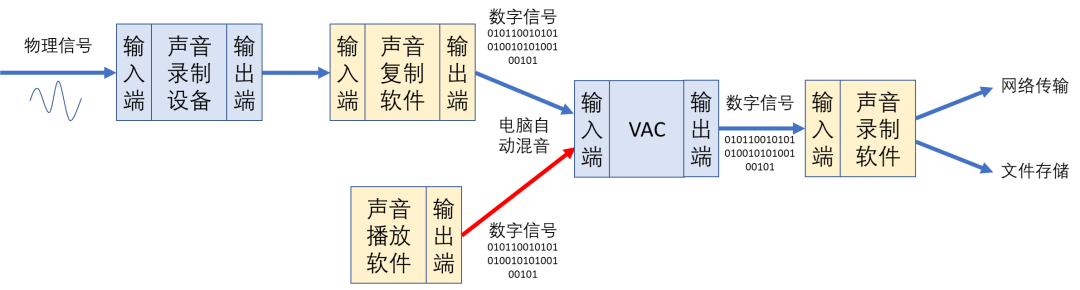
Virtual Audio Cable(简称VAC)是一个虚拟声卡。为了介绍声卡的工作内容,我们有必要先了解一下电脑音频处理的方法。简单来说,为了让您在电脑前可以听到希望播放的声音,我们需要:一个接受声音信息并播放的设备(例如一个扬声器,其接收声音信号并把它变成我们耳朵能听到的物理声音)。类似的,为了让您能够将一段声音录制下来,我们需要:一个接收声音信息并能实现存储或传输功能的软件(例如微信通话软件)对于每个数字信号,其是从一个设备的输出端被传输到一个软件的输入端,或者从一个软件的输出端被传输到一个设备的输入端。那么,如果希望微信通话作为输入端,同时接收麦克风的声音和QQ音乐的声音,我们如何操作?很遗憾,Windows并没有默认提供该方法:播放软件到录制软件是软件到软件,这不受支持。我们在选择播放软件的输出设备时,无法选择另一个录制软件;同理,我们在选择录制软件的声音来源设备时,无法选择另一个播放软件。VAC作为一个虚拟声卡,其作用就是作为一个虚拟的设备,接收软件的数字信号,并且再以设备的身份传出数字信号。声音复制软件在该软件套装中也有提供,可以连接设备间的声音数据传输。
♬ VAC 安装 ♬
Virtual Audio Cable的下载链接是
https://virtualaudiocable.cn/
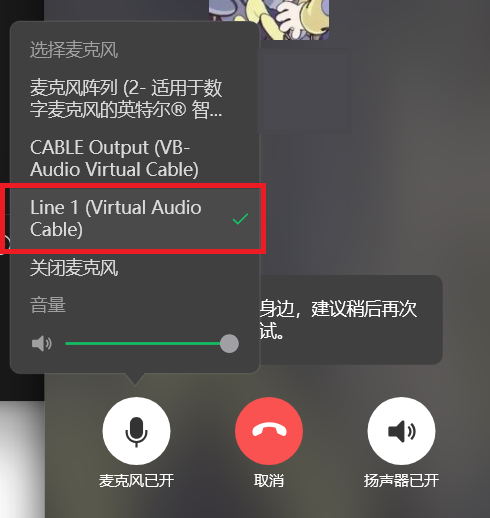
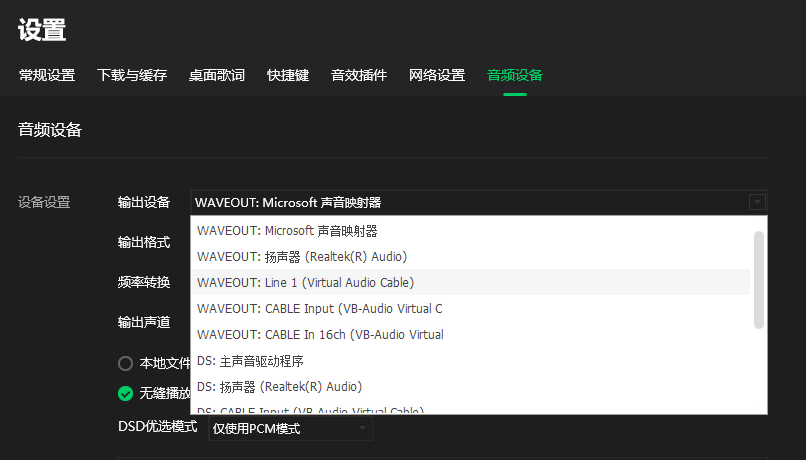
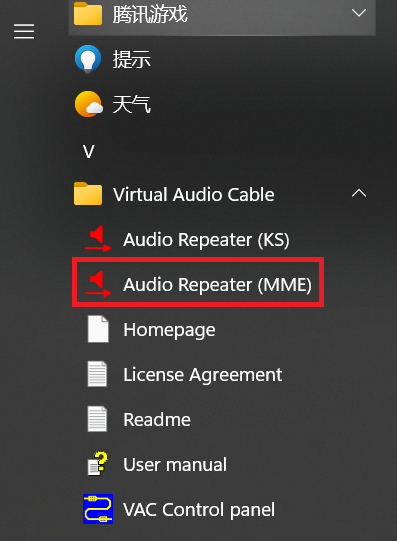
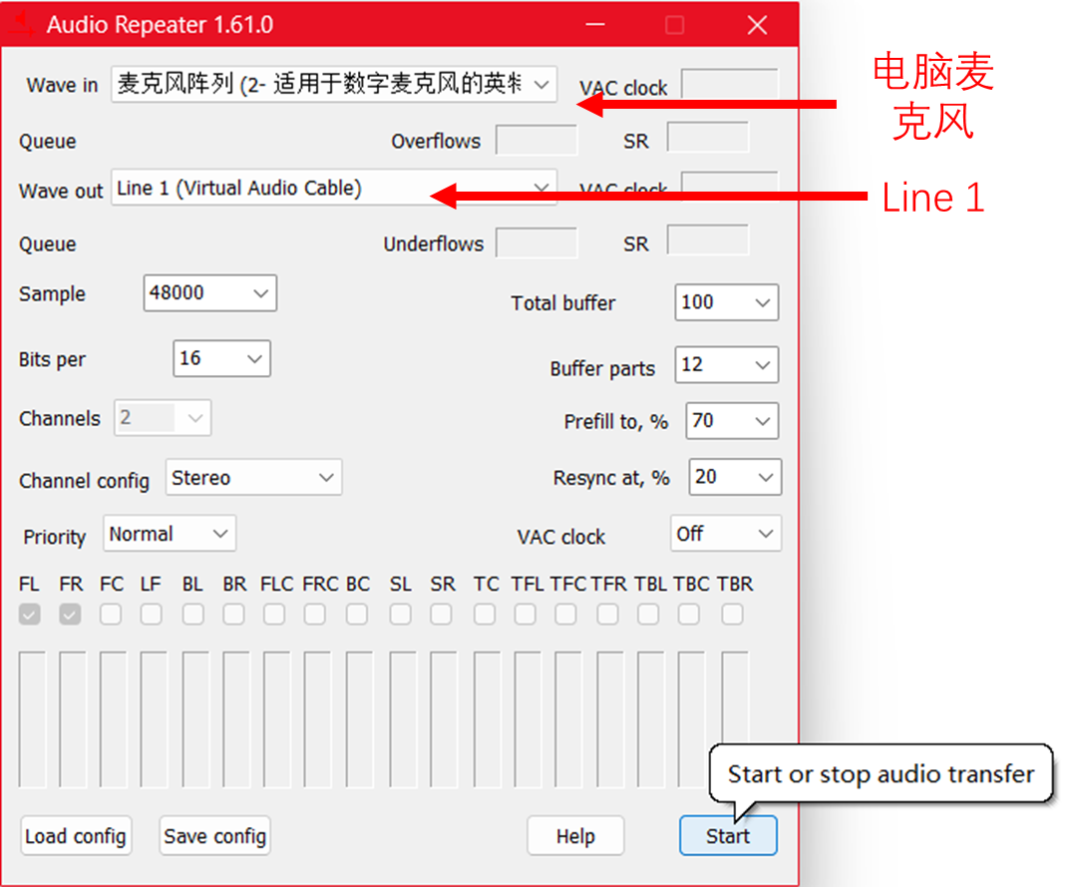
在该页面的下方有选项“Download VAC 4.70 Lite (ZIP archive)”。对于大多数一般用户,Lite版的功能已足够使用。如果希望支持软件作者,请在官网购买完整功能版。下载并解压文件,按照指示进行安装即可。以下是一个简单的配置,演示了如何为微信的视频通话添加一个QQ音乐的背景音。在QQ音乐端,选择播放设备为(任意前缀):Line 1按Windows徽标键,找到并展开Virtual Audio Cable文件夹,启动VAC安装后附带的应用Audio Repeater (MME)(请不要使用KS版,除非高级玩家)选择将目标麦克风复制到Line 1,并点击start开始复制音频数据此时,微信通话的对方应该可以听见你的声音和QQ音乐的声音的混合结果。
此软件“仅限学习交流,不能用于商业用途”如用于商业用途,请到官方购买正版软件,追究法律责任与本站无关!
我们每月需支付高额服务器费用,捐赠将保证服务器有更好的配置和稳定运行;非常感谢您的捐赠支持。
(资源收集整理维护不易,敬请珍惜并感谢开发者。)