虚拟音频线缆 (VAC)使用示例:打包混合多个麦克风信号
将来自两个麦克风的信号打包到单个音频流的左右声道中:
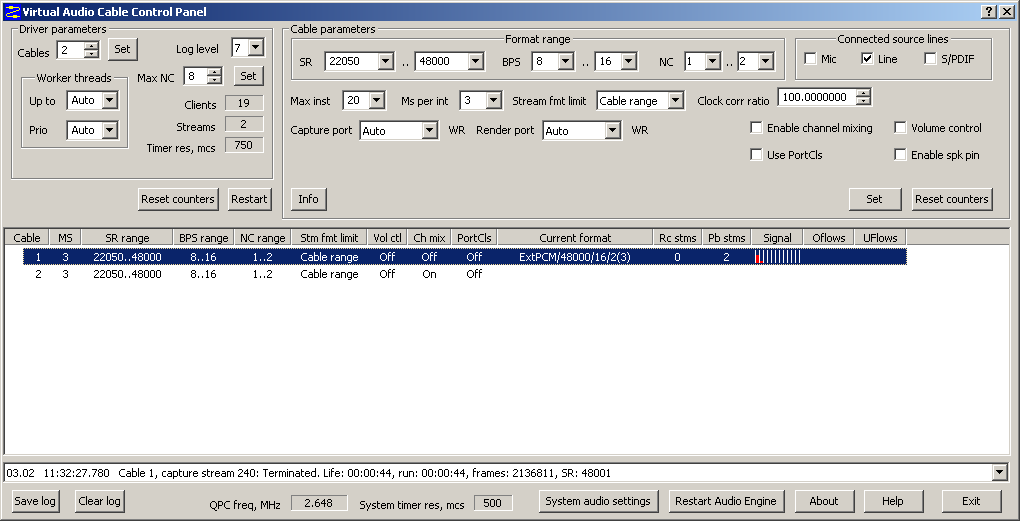
在VAC 控制面板中,选择一条虚拟电缆,并将其格式范围配置为接受立体声(双声道)信号流。确保“启用声道混合 ”复选框未选中,并且“声道混合”处于“关闭”状态(声道混合已禁用)。这将启用分散/聚集功能。保持控制面板打开以观察电缆信号。
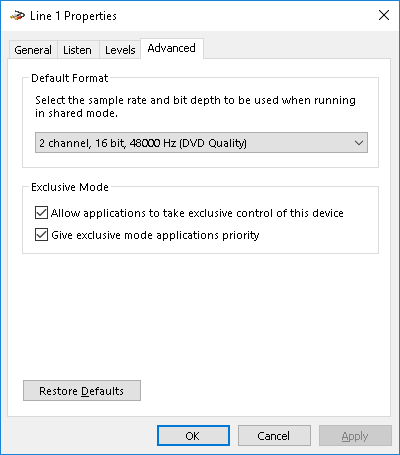
将录音端点的默认格式设置为“立体声”,并设置所需的采样率和比特率。
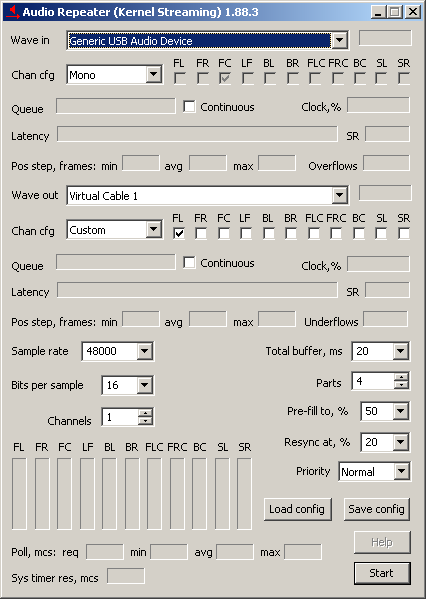
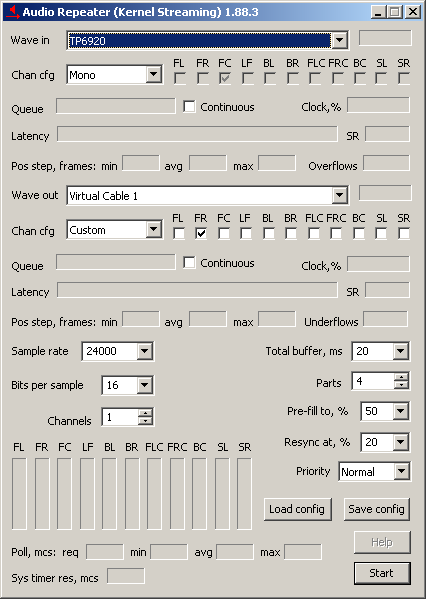
运行两个内核流式音频中继器实例。在每个实例中,选择相应的麦克风引脚作为“波形输入”,并将“波形输出”设置为“无”。将输入/录音通道配置设置为“单声道”。
尝试启动每个中继器,确保两个麦克风引脚都支持所选的采样率和比特率。如果中继器显示与不支持的格式相关的错误消息,请更正采样率和/或比特率,然后重试。如果麦克风引脚不支持单声道(单通道)格式,则无法用于此任务。
如果两个中继器都成功启动,对着每个麦克风说话,确保相应的信号指示器移动,然后停止它们。
在两个中继器中,选择相同的虚拟电缆作为“波形输出”,并将输出通道配置设置为“自定义”。在第一个中继器中,勾选“FL”输出框;在第二个中继器中,勾选“FR”输出框。每个中继器中只能勾选一个通道。将两个中继器的通道数都设置为 1。
启动录音/处理应用程序(例如Audacity),并选择合适的“第 N 行”录音端点(如果可能,请使用 WASAPI 接口)。配置应用程序以录制立体声流。
开始录音,并确保 VAC 控制面板显示当前音频格式为立体声。
启动两个中继器,对着麦克风讲话,并检查VAC控制面板中相应的信号电平指示器是否在移动。如果录音/处理应用程序也有类似的指示器,它们也应该移动。
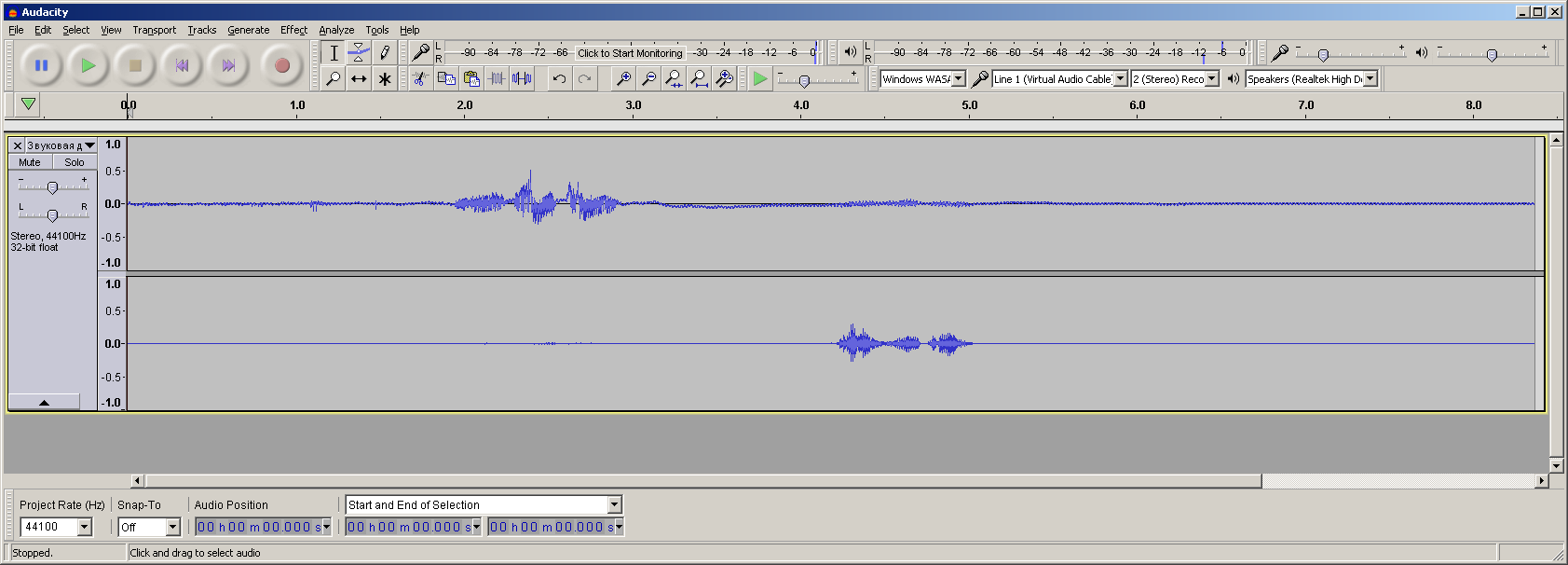
除了麦克风,您还可以使用任何其他音频录制设备,甚至是其他应用程序产生的信号,并通过额外的虚拟线缆传输这些信号。默认情况下,您可以打包最多 8 个信号,最多可打包 32 个信号。只需为虚拟线缆配置相应的格式,并为每个信号运行一个单独的音频中继器实例即可。
此软件“仅限学习交流,不能用于商业用途”如用于商业用途,请到官方购买正版软件,追究法律责任与本站无关!
我们每月需支付高额服务器费用,捐赠将保证服务器有更好的配置和稳定运行;非常感谢您的捐赠支持。
(资源收集整理维护不易,敬请珍惜并感谢开发者。)